
Preguntas Frecuentes
1. ¿Cómo puedo utilizar el software de seguimiento con mi idioma?
Si su idioma no aparece en el cuadro de selección de idioma, puede descargar el archivo de idioma inglés de nuestro software y traducirlo usando el editor de texto. Envíenos archivos traducidos y agregaremos su idioma.
El archivo en inglés se puede descargar aquí.
2. Si presiono el botón SOS, ¿aparecerá alguna señal de sonido en la PC?
3. ¿Puedo agregar más de un e-mail al evento?
4. ¿Qué tan grande es el paquete de ubicación que el dispositivo GPS está enviando al servidor?
5. ¿Puedo conectar la cámara a mi dispositivo GPS y verlo en el servidor?
7. ¿Puedo mostrar en mi sitio web el mapa de su servidor para que mis clientes puedan ver cómo se mueven los vehículos?
8. ¿Puedo usar su software de seguimiento en mi teléfono móvil?
9. Tengo un localizador GPS, que no figura en su lista de dispositivos compatibles, ¿qué debo hacer?
10. Cuando agrego un nuevo dispositivo para la prueba, recibo el mensaje de error "dispositivo inactivo", ¿por qué?
11.¿Cómo conectar sensor de temperatura, combustible o cualquier otro?
- Página de sensores.
- Los parámetros del sensor se describen aquí.
- Calibración del sensor de combustible ejemplo.
12. Notificación: No se puede enviar el e-mail. Contactar al administrador, ¿qué debo hacer?
Aparece una notificación si no configuró el servidor de e-mail o si la configuración se realizó incorrectamente. Ejemplo de cómo configurarlo disponible aquí.
13. ¿Por qué el portal de enlace SMS no funciona?
El portal de enlace de SMS se puede configurar para que funcione globalmente para todas las cuentas del servidor o cada propietario de la cuenta puede configurar su propio portal de enlace de SMS independiente, utilizando la aplicación del portal de enlace de SMS de Android o un servicio de SMS externo.
Si el portal de enlace SMS global no funciona, siga estos pasos para eliminar el problema:
- Asegúrese de que el portal de enlace de SMS esté habilitado en el Panel de control.
- Edite la cuenta de usuario en el Panel de control y asegúrese de que el portal de enlace SMS del servidor esté habilitado.
- Inicie sesión en la cuenta de usuario y asegúrese de que el portal de enlace de SMS esté habilitado.
- Si se utiliza la aplicación del portal de enlace SMS, debe verificar lo siguiente:
a. Asegúrese de que se utilice la dirección del servidor correcta en la configuración de la aplicación.
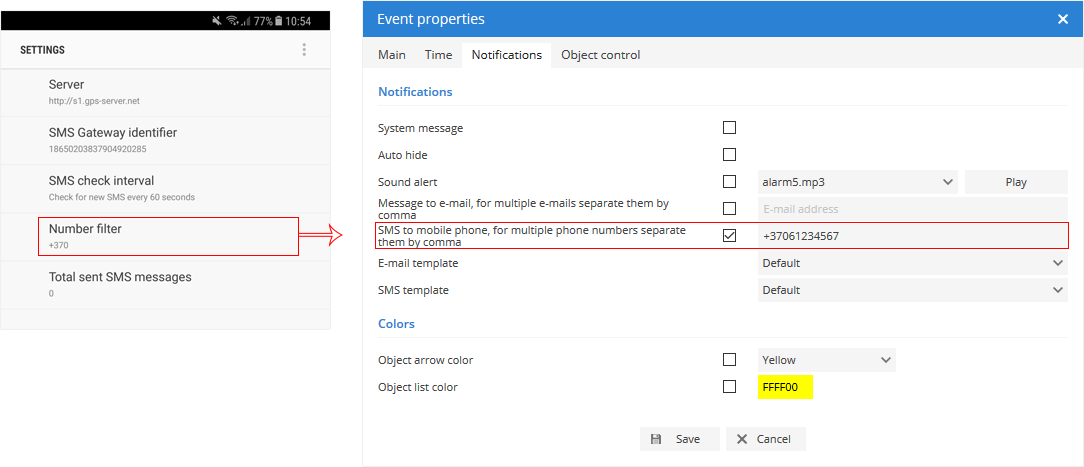
b. Asegúrese de que el valor del filtro de número sea el mismo en la aplicación, la cuenta de usuario y los eventos (filtro de número - si se establece, por ejemplo, en +370, permitirá enviar mensajes SMS a números que comiencen con el código de país +370):
15.¿Por qué no llegan los mensajes de e-mail?
Si el servidor de e-mail está configurado correctamente, pero sus mensajes de e-mail no llegan al destinatario, asegúrese de configurar el e-mail de no respuesta en el panel de control. Si la dirección de e-mail de no respuesta no existe, el envío del e-mail no funcionará en algunos servidores.
17.¿Cómo habilitar las notificaciones push?
¿Qué son las notificaciones push?
La notificación push es un mensaje que aparece en un dispositivo móvil. Los usuarios no tienen que estar en la aplicación o usando sus dispositivos para recibirlos. Las notificaciones automáticas parecen mensajes de texto SMS y alertas móviles, pero solo llegan a los usuarios que tienen la aplicación instalada.
¿Cómo empezar a usar notificaciones push?
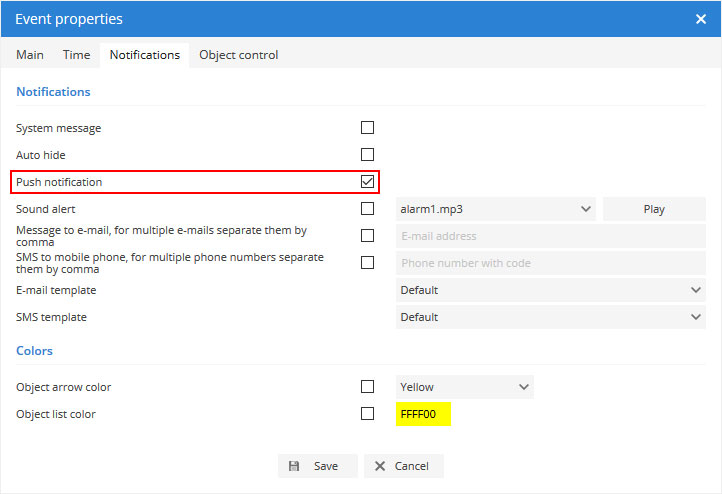
Al crear un evento en la cuenta del servidor GPS, habilite la función de notificaciones automáticas en la sección de notificaciones:
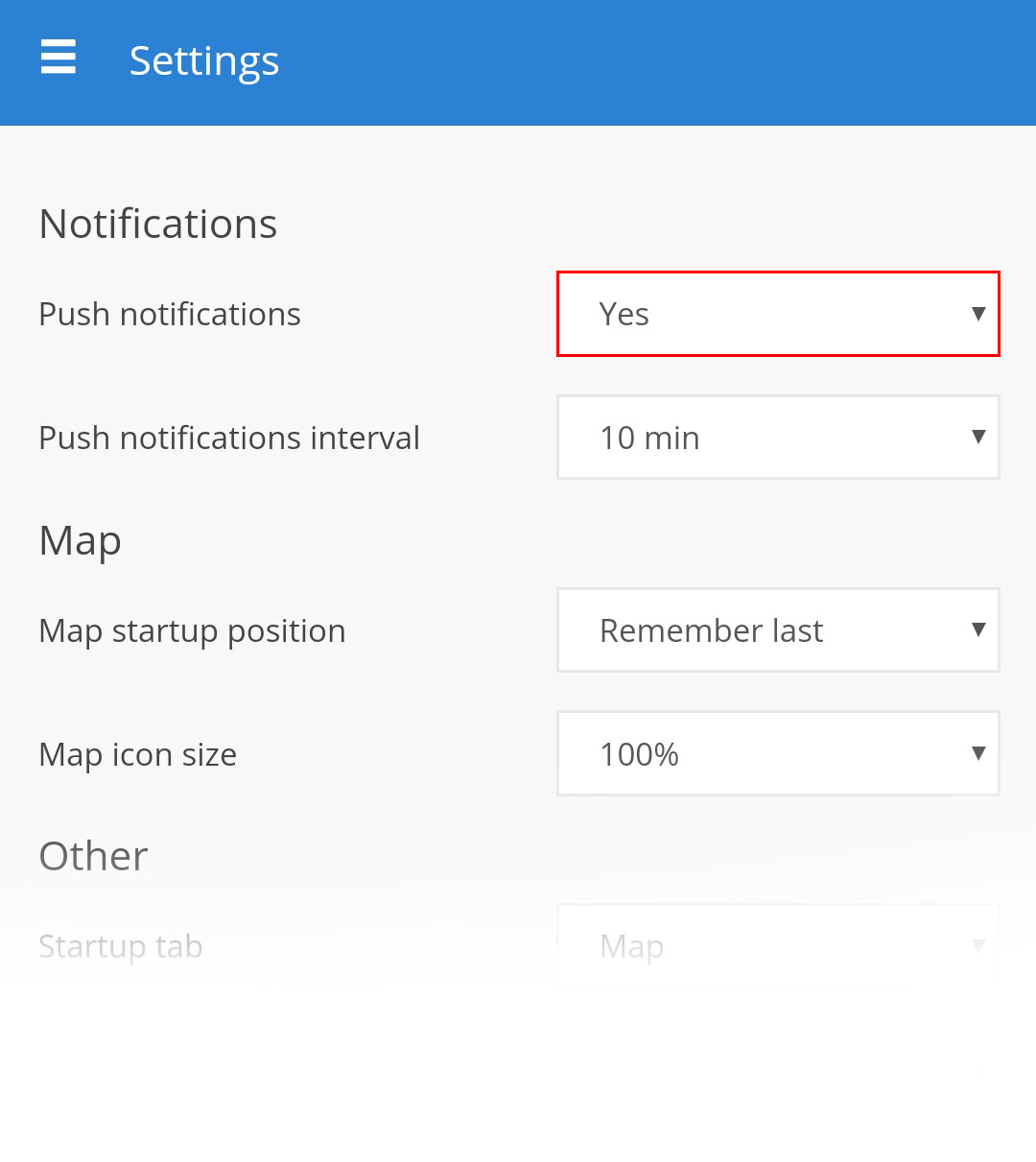
El siguiente paso es habilitar las notificaciones push en la aplicación GPS Server Mobile:
18.¿Cómo obtener la documentación de la API?
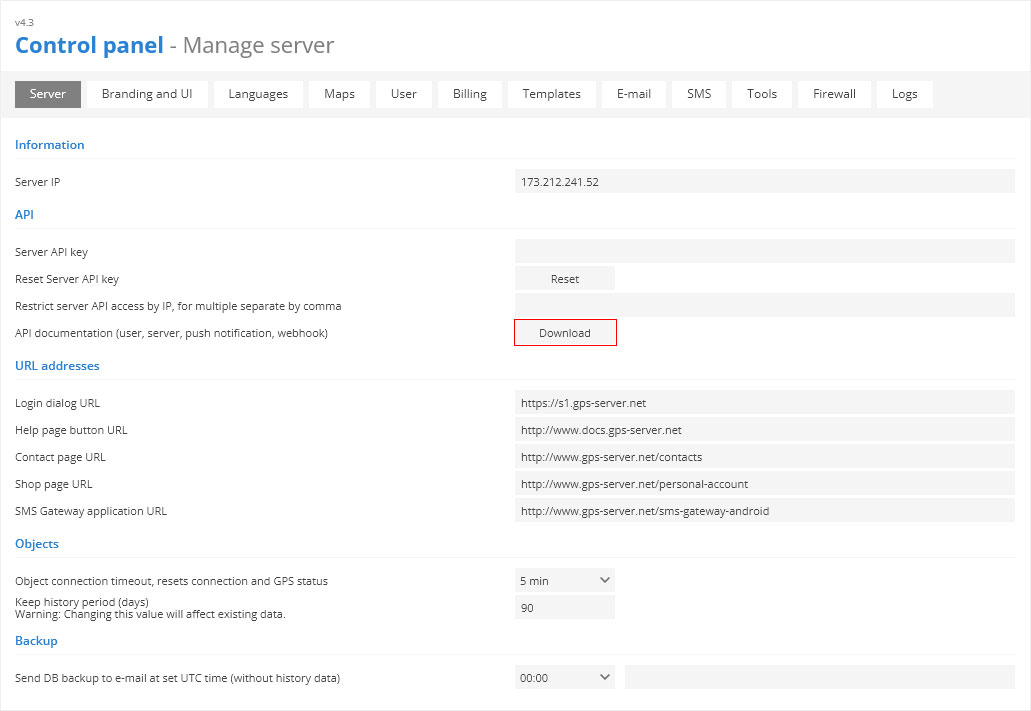
Desde el servidor GPS versión 4.1, la documentación de la API se puede descargar en Panel de control->Administrar servidor->pestaña Servidor
19. ¿Qué mapas se pueden utilizar en el servidor GPS?
Puede usar OSM, Mapbox, Google, Bing, Yandex, ArcGIS Maps y también agregar sus propios mapas TMS y WMS.
Tenga en cuenta que la clave API para Google Maps y Bing Maps debe comprarse directamente a los proveedores de mapas.
20. ¿Cómo funciona la fórmula hexadecimal bin?
000000808000003C convertido a binario es 1000000010000000000000000000000000111100
hextobin(x)(0) - este comando toma solo un bit binario, para que no sea uno, por eso es 0. Si cambia el comando a hextobin(x)(2), será 1, el orden es al revés.
21. Beacon (señal) se alejó de la notificación
Para recibir una notificación cuando Beacon se aleje del vehículo, debe crear el tipo de evento "Parámetro" con la condición "ble01020304_sig < -60".
22. Notificaciones de llenado y robo de combustible
Para crear un evento de llenado o robo de combustible, debe hacer lo siguiente:
- Configure el sensor de nivel de combustible: https://docs.undercontrolsa.com/user-manual/settings#sensors.
- Cree un evento con tipo parámetro/sensor, en la tabla de Parámetros y sensores use los operadores de condición "< %" y "> %". Esto le permite crear eventos que dependen de la diferencia porcentual entre el parámetro y el sensor, p. ahora puede configurar eventos para reabastecimiento de combustible y robo.
23. ¿Cómo configurar RFID?
Para configurar RFID, haga lo siguiente:
- Deslice la tarjeta RFID, después de que el GPS envíe los datos al servidor, debería aparecer el parámetro "rfid" en las propiedades del sensor.
- Edite el dispositivo y agregue un nuevo tipo de sensor "Asignación deconductor", seleccione el parámetro "rfid". http://docs.undercontrolsa.com/user-manual/settings#sensors.
- Añade conductor con tu número RFID. http://docs.undercontrolsa.com/user-manual/settings#add-driver.
- Nuevamente edite el dispositivo y seleccione Conductor como "Asignación automática". http://docs.undercontrolsa.com/user-manual/settings#edit-object.
A partir de ahora, los conductores deberían detectarse automáticamente.
24. ¿Cómo configurar iButton?
Para configurar iButton, haga lo siguiente:
- Deslice iButton, después de que el GPS envíe datos al servidor, debería aparecer el parámetro "ibut" en las propiedades del sensor.
- Edite el dispositivo y agregue un nuevo tipo de sensor "Asignación de conductor", seleccione el parámetro "ibut". http://docs.undercontrolsa.com/user-manual/settings#sensors.
- Agregue el conductor con su número de iButton. http://docs.undercontrolsa.com/user-manual/settings#add-driver.
- Edite nuevamente el dispositivo y seleccione Conductor como "Asignación automática". http://docs.undercontrolsa.com/user-manual/settings#edit-object.
A partir de ahora, los conductores deberían detectarse automáticamente.
25. ¿Cómo se calcula la puntuación del informe RAG?
La puntuación del informe RAG se calcula utilizando las siguientes fórmulas:
- Puntuación de exceso de velocidad = duración de exceso de velocidad / 10 / longitud de ruta * 100
- Puntaje de aceleración brusca = conteo de aceleración brusca / longitud de ruta * 100
- Puntuación de frenado brusco = número de frenos bruscos/longitud de la ruta * 100
- Puntuación de curvas duras = recuento de curvas duras / longitud de la ruta * 100